

发布时间:2026-03-23 10: 00: 00
品牌型号:华硕DESKTOP-BNQ7T6E
系统:Microsoft Windows 10 家庭中文版
软件版本:Aperty 1.3.1
我们很难对每次拍出来的人像照完全满意,更何况镜头有畸变,会将人的身材拍得更宽一些,还容易把双下巴拍的极为明显。这就需要用到修图软件,将镜头的缺点弥补回来,Aperty就是这样一款可以弥补遗憾的修图软件。下文介绍Aperty怎么修身材,Aperty中如何修双下巴。掌握这些修图方法,让你不惧任何镜头。
一、Aperty怎么修身材
有人认为自己身材偏丰腴,有人认为自己身材不够饱满,Aperty的改变形状工具,能弥补这两种身材的遗憾。
1、在Aperty操作界面的右侧,找到改变形状工具,点击之后在“人物”中选择目标,这样就只会改变目标人物的身材。

2、在改变形状操作面板点开“身体”工具,在下方可以看到“塑造”和“腰部”两个修改维度。因为照片中的人物身材偏丰腴,我们想把它修得更苗条一些,所以将塑造下方滑块向右滑动。数值越大身材被调整得幅度就越大,如果将滑块向左滑动,人物的身材会变得更丰满。

3、下方还有“调整腹部”的选项,它只有将腹部收缩的功能,因为我们已经对塑造效果足够满意,所以无需修改腹部参数。
4、对比之后我们可以发现,照片中的女性身材变得更加婀娜多姿,而且后面的背景没有发生扭曲,这样的修图效果十分自然。

二、Aperty中如何修双下巴
经常修图的人,常常会为修双下巴的问题而苦恼,因为这是最容易露出马脚的问题,下面介绍一种堪称“邪修”的修双下巴方法。
1、在Aperty的上方工具栏,找到擦除和克隆工具。

2、在这个工具设置面板中,我们选择橡皮擦工具,再根据需要拖动大小下方的滑块,以此调整橡皮擦大小。

3、将橡皮擦移动到照片窗口中,抹除双下巴留下的两条明显痕迹,应用橡皮擦工具之后,目标人物上原本的双下巴痕迹去除了。但这时目标人物的面部依然显得很圆润,所以我们还需要借助其他工具进行进一步修饰。

4、在Aperty的右侧找到修饰工具,点击之后在人物中找到“女性”这个选项,这样我们就选中了修改目标。再点击下方的“面部”工具,拖动“瘦脸”下方的滑块至合适的位置。

5、点开“修饰”操作面板中的“面部皮肤”工具,拖动“皮肤平滑”和“面部肤色校正”下方的滑块,可以将双下巴的痕迹消除得更加彻底。

6、完成双下巴修整之后,对比一下修图前后的差距就可以看出来,目标人物的双下巴被消除得非常自然。

以上是Aperty怎么修身材,Aperty中如何修双下巴的全部内容。在使用过程中,无论我们想要对人物做出怎样的调整,都只需要简单几步,整个过程只有几分钟。即使此前完全没有修图经验,我们也能修出来高品质照片,这就是Aperty这款智能修图软件,能够脱颖而出的关键。
展开阅读全文
︾
读者也喜欢这些内容:

Luminar Neo标准版试用包激活教程
感谢您对AI修图软件Luminar Neo的支持,Luminar Neo为您提供了14天免费试用,相信Luminar Neo能在您日后的使用中大大提高您的修图效率;接下来让我们看看如何进行试用激活吧。...
阅读全文 >

Luminar Neo专业版正式包激活教程
感谢您对AI修图软件Luminar Neo的支持,相信Luminar Neo能在您日后的使用中大大提高您的修图效率;接下来让我们看看如何安装并激活您的Luminar Neo。...
阅读全文 >

Luminar Neo修图时的光影怎么掌握 Luminar Neo修图时怎么让脸部对称起来
修图时,光影和人物比例都是影响照片质感的重要因素。光影调整可以改变照片的氛围,让画面更有层次。而脸部对称调整则可以优化人物五官比例,让人像看起来更加协调。Luminar Neo提供了AI增强、颜色、风景、创意以及图层等多种工具,可以针对不同需求进行调整。下面就为大家介绍Luminar Neo修图时的光影怎么掌握,Luminar Neo修图时怎么让脸部对称起来的相关内容。...
阅读全文 >
Aperty怎么对比修图前后 Aperty怎么调亮度和对比度
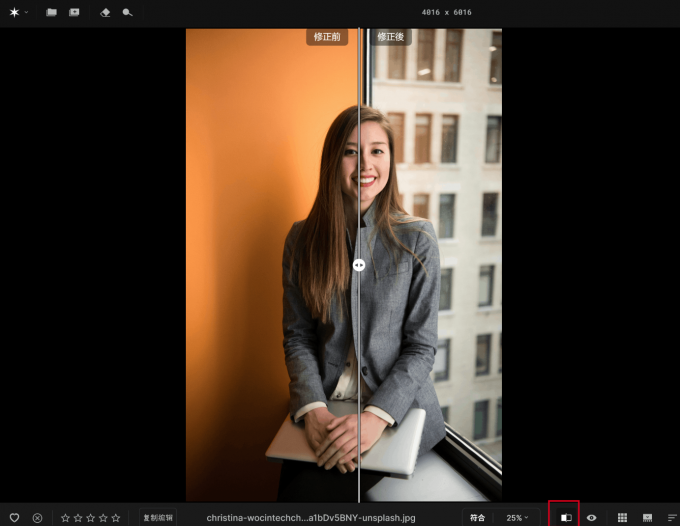
在照片后期处理中,经常需要一边调整参数,一边观察修图前后的变化。通过对比可以更清楚地判断修改是否合适,也能避免出现过度修图的情况。同时,在基础调整中,亮度和对比度也是最常用的两个参数。下面就为大家介绍Aperty怎么对比修图前后,Aperty怎么调亮度和对比度的相关内容。...
阅读全文 >

