

发布时间:2026-09-25 10: 00: 00
品牌型号:联想Yoga 14Sitl
系统:Windows 10 64位专业版
软件版本:Luminar Neo 1.25.1
在人像修图中,很多人希望通过调整人物比例,让照片中的身材看起来更加修长。比如腿部比例不够理想或者脖子较短,都会影响人物整体的视觉效果。Luminar Neo虽然没有直接拉长身高或脖子的功能,但可以通过AI工具和光影调整,利用视觉效果优化人物比例。下面就为大家介绍Luminar Neo修图如何拉长身高比例,Luminar Neo修图如何拉长脖子的相关内容。
一、Luminar Neo修图如何拉长身高比例
Luminar Neo里没有直接拉长人物身高的功能,如果想让人物看起来更高,可以通过调整身体比例,让人物整体更加纤细,从视觉上产生身高增加的效果。
1、首先导入人物照片,进入【身体AI】工具。在调整之前,需要先把人物和背景分离,避免调整身体比例时影响周围环境。进入第二个页面【遮罩】,选择【对象选择AI】。默认情况下是添加模式,这时候鼠标会变成一个加号。在照片中的人物位置点击一下,Luminar Neo会通过AI自动识别人物区域,被选中的部分会在画布中显示红色标识。

2、完成遮罩后,再回到【调整】页面。提高【塑造】和【腹部】的数值,让人物身体轮廓变得更加紧致。人物变瘦以后,身体线条会更加修长,因此视觉上会感觉身高比例有所提升。这种方法相比直接调整更加自然,因为修改效果只作用于人物,不会拉扯背景中的线条。不过调整时不要把数值设置得过高,否则容易造成身体比例不自然。
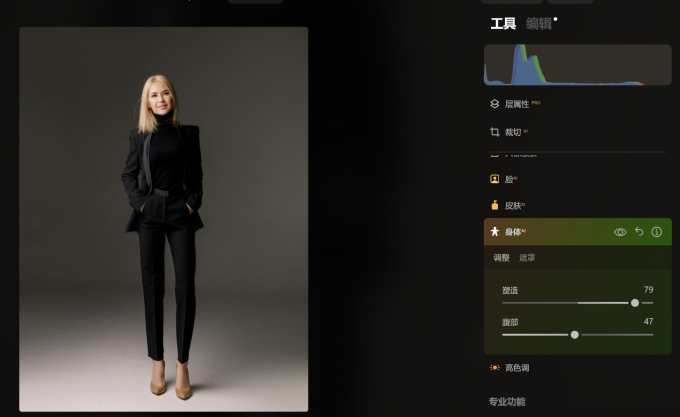
3、除了调整身体,还需要处理头部比例。进入【脸AI】工具,提高【瘦脸】数值,让脸部轮廓适当缩小。同时可以增加一些【脸光】效果,让面部更加立体。
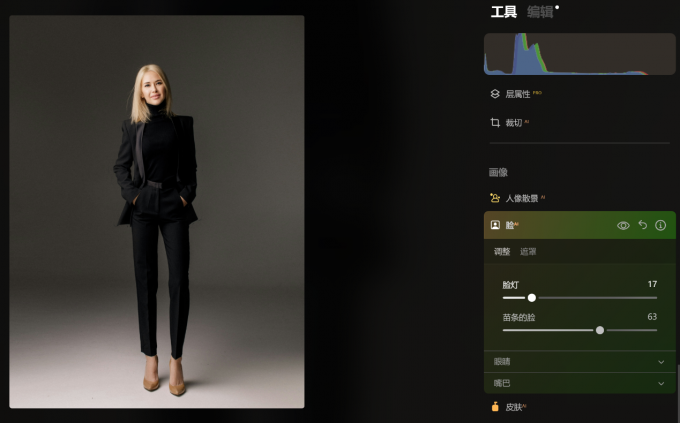
因为人物身材变细后,如果头部比例没有变化,容易出现头大身小的问题。适当缩小脸部,可以让整体比例更加协调,视觉上也会显得人物更高。
二、Luminar Neo修图如何拉长脖子
Luminar Neo没有直接拉长脖子的工具,通常需要结合身体AI和光影调整,通过改变比例和明暗关系,让脖子在视觉上变得更加修长。
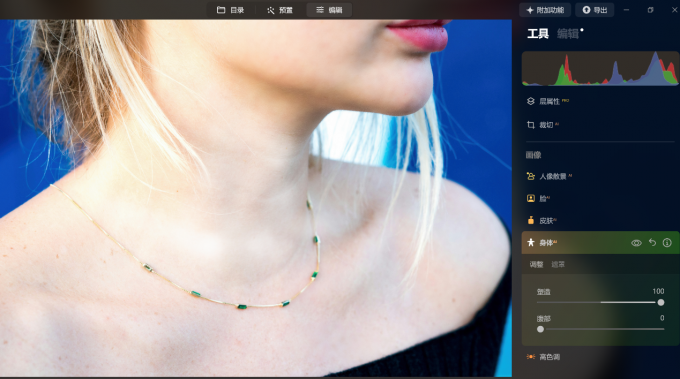
1、首先进入【身体AI】工具,提高【塑造】参数。Luminar Neo会自动分析人物身体轮廓,并对比例进行优化。经过调整后,脖子区域会有一定程度的改善。不过AI自动处理后的效果有时候并不明显,还需要进一步手动调整。
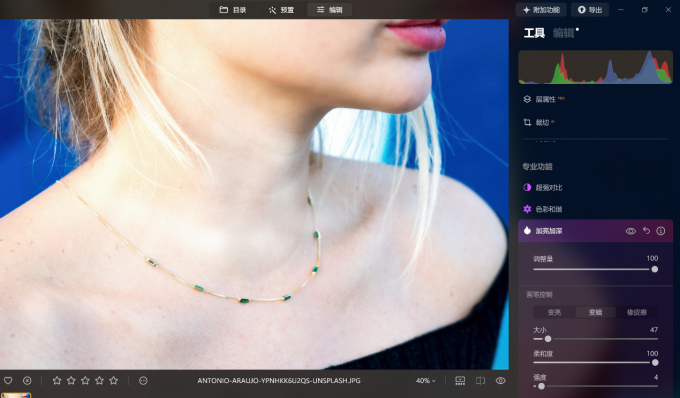
2、打开【加亮加深】工具,将画笔大小调小,同时降低强度。然后在脖子区域轻轻涂抹,适当增加脖子的亮度。因为明亮区域会产生视觉延伸效果,通过给脖子增加光线,可以弱化阴影带来的压缩感,让脖子看起来更加修长。处理时要注意不要涂抹范围过大,避免影响脸部和衣服区域。
以上就是Luminar Neo修图如何拉长身高比例,Luminar Neo修图如何拉长脖子的全部内容了。Luminar Neo虽然没有直接修改身高和脖子长度的功能,但可以通过身体AI、脸AI以及光影调整,从比例和视觉效果上优化人物形象。修图时不要单独改变某一个区域,需要结合头部、身体和光影关系一起调整,这样最终效果会更加自然。
展开阅读全文
︾
读者也喜欢这些内容:

Luminar Neo修图时的光影怎么掌握 Luminar Neo修图时怎么让脸部对称起来
修图时,光影和人物比例都是影响照片质感的重要因素。光影调整可以改变照片的氛围,让画面更有层次。而脸部对称调整则可以优化人物五官比例,让人像看起来更加协调。Luminar Neo提供了AI增强、颜色、风景、创意以及图层等多种工具,可以针对不同需求进行调整。下面就为大家介绍Luminar Neo修图时的光影怎么掌握,Luminar Neo修图时怎么让脸部对称起来的相关内容。...
阅读全文 >

Aperty合照怎么修个人 Aperty修图怎么磨皮教程
很多人在修合照时都会遇到一个问题:明明只想修其中一个人,但调整参数后所有人的脸一起发生了变化。其实Aperty的人脸识别能力很强,可以自动识别照片中的每一个人物,并且支持单独修图。而磨皮也是修图里很常见的需求。下面就为大家介绍Aperty合照怎么修个人,Aperty修图怎么磨皮教程的相关内容。...
阅读全文 >

Luminar Neo怎么p图改文字内容 Luminar Neo怎么p图换脸
改字换脸不想破坏原图纹理,可以试一下Luminar Neo修图软件。在AI引擎的加持下,Luminar Neo不仅是专业的图片后期工具,还能胜任很多日常办公任务。即使不用懂平面设计,新手仅凭感觉也能稳定出片。那么有关Luminar Neo怎么p图改文字内容,Luminar Neo怎么p图换脸的问题,本文将进行详细介绍。...
阅读全文 >

