

发布时间:2026-06-14 10: 00: 00
品牌型号:联想Yoga 14Sitl
系统:Windows 10 64位专业版
软件版本:Luminar Neo 1.25.1
在处理大量照片时,如果一张一张手动修图,不仅效率低,还很难保证风格统一。因此批量修图和预设管理就变得很重要。Luminar Neo本身没有传统意义上的批处理按钮,但可以通过预设和参数复制实现类似效果。同时,预设用多了之后也需要整理和删除。下面就为大家介绍Luminar Neo批量修图怎么弄,Luminar Neo如何批量删除预设的相关内容。
一、Luminar Neo批量修图怎么弄
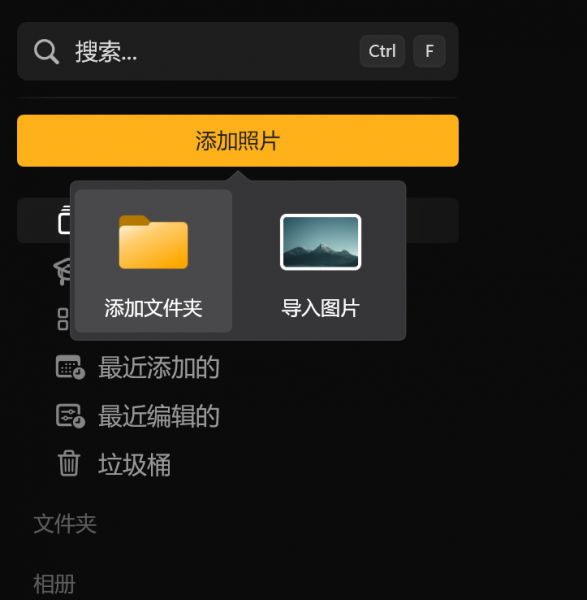
如果需要使用Luminar Neo批量处理多张照片,建议先把所有图片整理到同一个文件夹中。在导入时直接选择整个文件夹,这样所有图片会出现在同一个界面中,在左下角可以快速切换不同照片进行查看。批量修图的核心思路是:先调一张,再把效果应用到其他图片上。
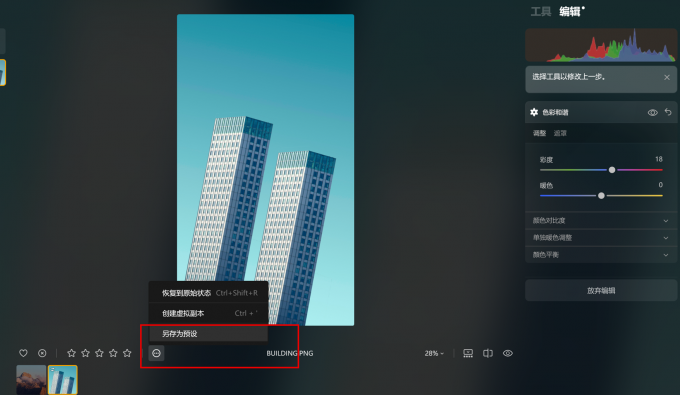
1、第一种方式是通过预设实现。先在Luminar Neo中选中一张照片进行完整调整,比如完成色彩、曝光等处理。调整完成后,在界面中点击【另存为预设】,可以把当前效果保存下来,并命名为我的预设。
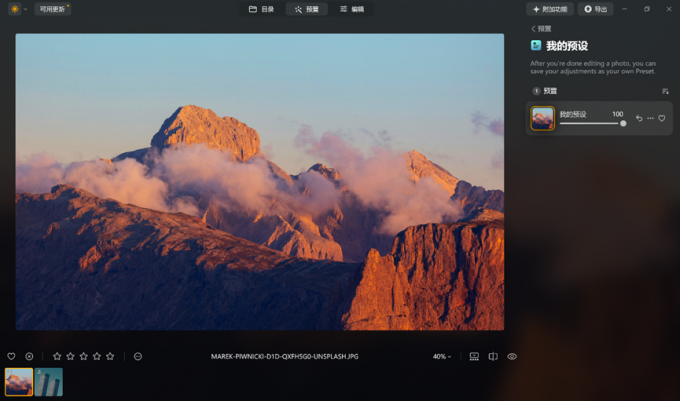
保存之后,在Luminar Neo预设面板中就可以看到刚才创建的预设。接下来切换到其他照片时,直接应用这个预设,就可以快速得到统一的风格效果。如果需要完全一致,可以把强度滑块拉到100%。
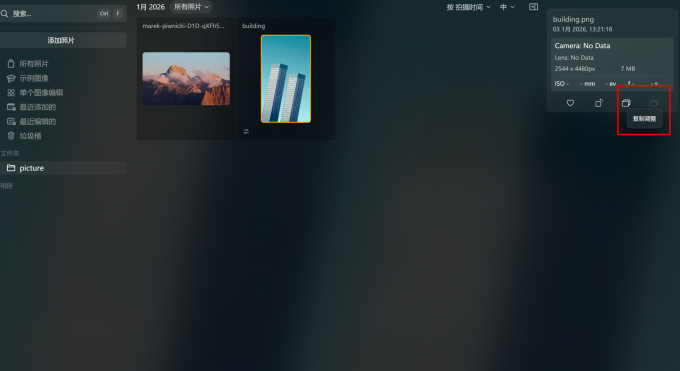
2、第二种方式是复制和粘贴调整。同样先处理好一张照片,然后回到目录界面,在右侧照片信息区域找到【复制调整】。
接着切换到另一张照片,点击【粘贴调整】,之前的所有参数就会直接应用到新照片上。这种方式适合少量图片快速同步效果,比预设更直接。
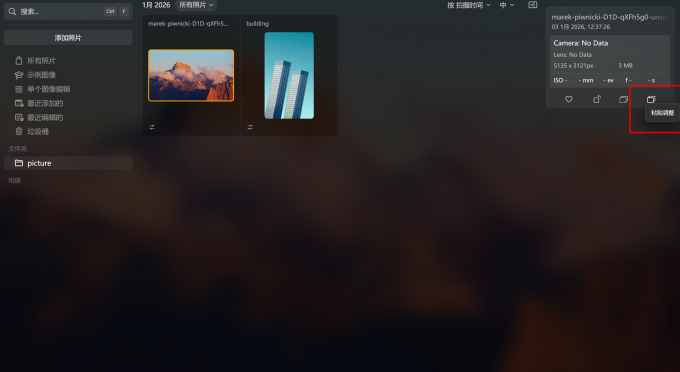
这两种方法本质上都是在做批量处理:预设更适合长期复用的风格,而复制粘贴更适合当前这一组照片的快速同步。
二、Luminar Neo如何批量删除预设
在Luminar Neo使用过程中,如果保存了很多预设,列表会变得比较杂乱,需要进行整理。预设的创建方式是在修图完成后点击【另存为预设】,然后进行命名。所有保存的预设都会集中在【我的预设】列表中,可以按照不同排序方式进行查看,这里相当于是一个预设管理区域。
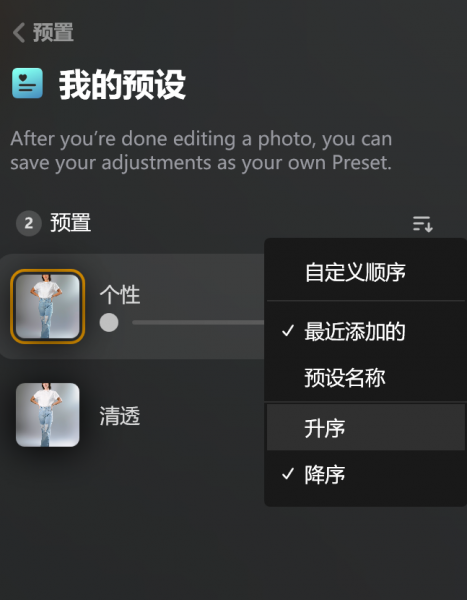
1、如果只是删除个别预设,可以在Luminar Neo预设列表中点击对应预设右侧的三个点图标,选择【删除】。这种方式比较直观,但只能一个一个手动删除。
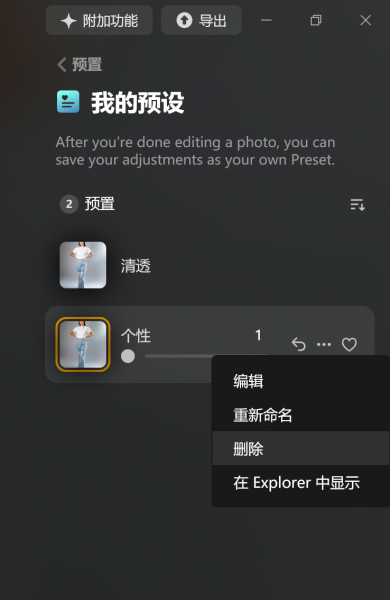
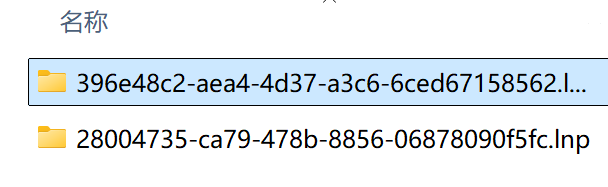
2、如果需要批量删除,就需要通过本地文件来操作。在预设管理界面中选择【在Explorer中显示】,软件会打开预设对应的本地文件夹。
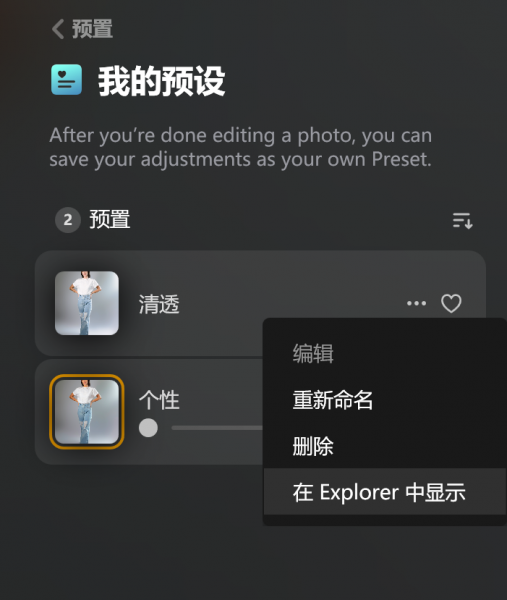
进入这个文件夹后,就可以像管理普通文件一样进行批量操作,比如多选删除不需要的预设文件。删除完成后,再重新打开Luminar Neo,对应的预设就会从软件中消失。需要注意的是,批量删除属于直接操作文件,建议提前确认,避免误删常用预设。
以上就是Luminar Neo批量修图怎么弄,Luminar Neo如何批量删除预设的全部内容了。通过预设和参数复制可以高效完成批量修图,而通过本地文件管理可以快速整理预设。合理利用这两部分功能,可以明显提升修图效率并保持工作流的整洁。
展开阅读全文
︾
读者也喜欢这些内容:

人像修图最重要的三点是什么 人像修图可以修脸吗
刚开始修人像时,很多人会把重点放在磨皮上,但真正决定照片高级感的,其实是修图思路。尤其是人像修图,并不是参数拉得越高越好,而是要保留人物本身的特点。Aperty在人像功能的划分上就很适合这种思路,既能调整五官结构,也能做皮肤和妆容修饰。下面就为大家介绍人像修图最重要的三点是什么,人像修图可以修脸吗的相关内容。...
阅读全文 >
Luminar Neo修图要联网吗 Luminar Neo修图要钱吗
在决定是否购买或使用一款修图软件之前,很多人会先搞清楚两件事:日常使用需不需要联网,以及这款软件到底要花多少钱。这两个问题看起来基础,但实际上直接影响使用体验和购买决策。下面就为大家介绍Luminar Neo修图要联网吗,Luminar Neo修图要钱吗的相关内容。...
阅读全文 >

Luminar Neo修图怎么样 Luminar Neo可以修牙套吗
选择修图软件时,很多人会关注两个问题:一个是整体修图效果怎么样,是否容易上手;另一个是一些细节问题,比如牙套这种比较复杂的元素能不能处理。Luminar Neo在AI辅助和人像处理方面都有一定优势,但在具体操作上也有一些需要注意的地方。下面就为大家介绍Luminar Neo修图怎么样,Luminar Neo可以修牙套吗的相关内容。...
阅读全文 >

人物摄影后期修图调色用什么软件 人物摄影后期修图调色怎么调
在人像摄影后期中,调色是非常重要的一步。好的调色不仅能让画面更有氛围,也能让人物更加突出。过去很多人主要使用传统修图软件进行调整,而现在随着AI技术的发展,一些新的修图软件可以更快速地完成调色工作。下面为大家介绍人物摄影后期修图调色用什么软件,人物摄影后期修图调色怎么调的相关内容。...
阅读全文 >

